Installer l'application VOCALIA.com sur votre téléphone Android
Temps nécessaire : moins d'une minute.
L'application s'installe depuis Chrome, sans passer par le Play Store :
une icône apparaît sur votre écran d'accueil et ouvre directement votre
espace client.
1
Ouvrez Chrome et allez sur
www.vocaliacom.fr.
2
Touchez le bouton violet Espace client
en haut de la page
(si une fenêtre d'accueil s'affiche, fermez-la d'abord avec la
croix en haut à droite).
3
Vous arrivez sur la page Agenda5 : touchez
OK sur le bandeau cookies s'il apparaît, puis touchez
« A5 Mobile » en haut à droite (icône téléphone).
4
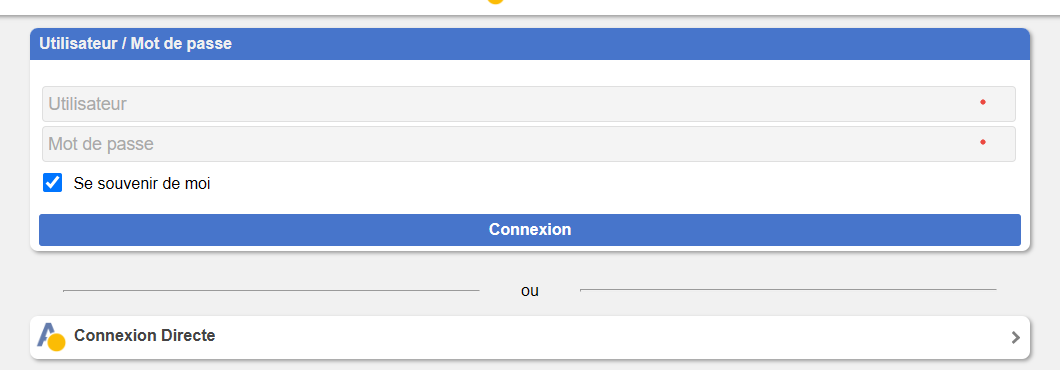
Sur la page A5 Mobile, saisissez votre
Utilisateur et votre Mot de passe,
puis touchez Connexion.
5
Une fois connecté, touchez le menu ⋮
(les trois points verticaux en haut à droite de Chrome), puis
choisissez « Installer l'application »(ou « Ajouter à l'écran d'accueil » selon les versions) :
↗ Ouvrir dans un nouvel onglet
⊙Installer l'application
⌂ Ajouter à l'écran d'accueil
6
Une fenêtre « Installer l'appli » s'affiche :
touchez Installer.
Installer l'appli
Applications Chrome > Agenda5
AnnulerInstaller
C'est terminé ! Une icône apparaît sur votre écran
d'accueil et dans le tiroir d'applications, comme n'importe quelle
application. Touchez-la pour accéder directement à votre espace
VOCALIA.com.
Astuce : laissez la case
« Se souvenir de moi » cochée à la connexion pour ne pas
avoir à ressaisir vos identifiants à chaque ouverture.